Ein einfacher Barrierefreiheits-Check: Lesen Sie Ihre Website mit vergrößerter Ansicht
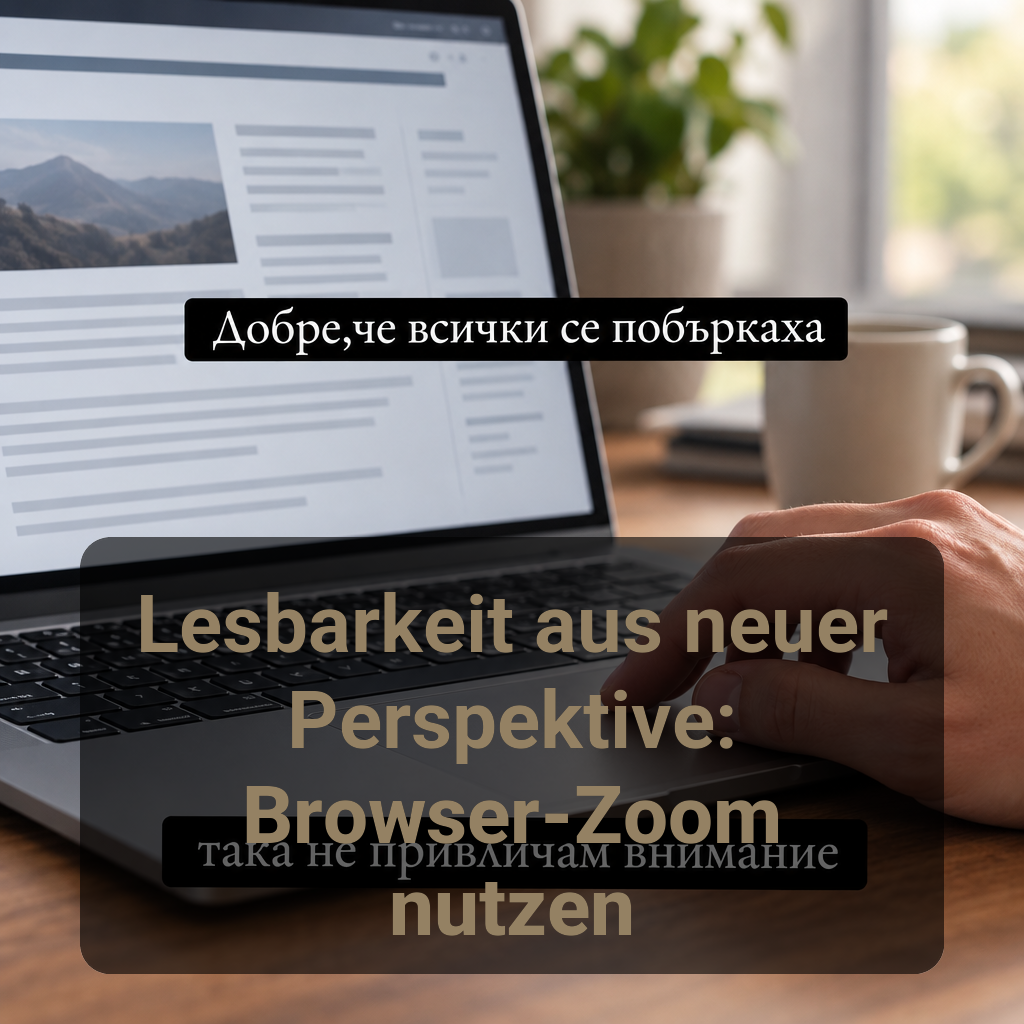
Browser-Zoom: ein einfacher Perspektivwechsel für digitale Inhalte
Kleine Schrift oder dicht gesetzte Inhalte können das Lesen auf dem Bildschirm erschweren. Ein einfacher erster Check: Vergrößern Sie die Darstellung Ihrer Website mit der Zoomfunktion des Browsers und prüfen Sie, ob die Inhalte weiterhin gut lesbar und nutzbar sind. Das ersetzt keine umfassende Prüfung digitaler Barrierefreiheit, macht aber mögliche Hürden leichter sichtbar.
Der Tipp ist bewusst einfach: Betrachten Sie eine Seite nicht nur in ihrer üblichen Ansicht, sondern auch vergrößert. So lässt sich aus Nutzersicht beurteilen, ob Texte, Bedienelemente und Seiteninhalte bei einer veränderten Darstellung noch verständlich bleiben.
Was die Vergrößerung sichtbar machen kann
Browser-Zoom vergrößert die dargestellte Webseite. Je nach Website und Browser kann sich dabei auch die Anordnung der Inhalte verändern. Das ist nicht automatisch ein Problem: Wichtig ist, dass die Seite in der vergrößerten Ansicht weiterhin lesbar und bedienbar bleibt.
Achten Sie beim Prüfen vor allem auf den Lesefluss. Lassen sich Textabschnitte noch bequem verfolgen? Bleiben Überschriften und zugehörige Inhalte klar erkennbar? Werden wichtige Informationen nicht abgeschnitten oder von anderen Elementen überlagert? Solche Beobachtungen helfen, mögliche Schwierigkeiten konkret zu benennen, ohne aus einem einzelnen Eindruck eine vollständige Barrierefreiheitsbewertung abzuleiten.
So nutzen Sie den Browser-Zoom
Die Vergrößerung lässt sich in der Regel über die Funktionen des Browsers aufrufen. Auf vielen Systemen stehen dafür auch Tastenkombinationen zur Verfügung. Unter Windows können Sie beispielsweise „Strg“ und „+“ zum Vergrößern sowie „Strg“ und „-“ zum Verkleinern verwenden. Auf macOS sind dafür häufig „cmd“ und „+“ beziehungsweise „cmd“ und „-“ vorgesehen. Die genaue Bedienung kann je nach Browser und Geräteeinstellung variieren.
Vergrößern Sie die Seite schrittweise und lesen Sie einen typischen Abschnitt. Prüfen Sie dabei nicht nur die Startseite: Eine Inhaltsseite mit längeren Texten oder Formularen kann sich anders verhalten. Entscheidend ist der Blick auf die tatsächliche Nutzung, nicht darauf, ob das Layout unverändert bleibt.
Worauf Sie bei der Ansicht achten können
- Lesbarkeit: Bleibt der Text klar und ausreichend gut zu verfolgen?
- Zusammenhang: Ist weiterhin erkennbar, welche Überschrift zu welchem Abschnitt gehört?
- Inhalte: Werden wichtige Textteile sichtbar dargestellt, statt abgeschnitten oder verdeckt zu werden?
- Bedienbarkeit: Sind Links und Schaltflächen weiterhin auffindbar und nutzbar?
Diese Punkte sind Beobachtungshilfen, keine Checkliste, mit der sich die Konformität einer Website abschließend feststellen lässt. Wenn Ihnen etwas auffällt, halten Sie fest, auf welcher Seite und in welcher Ansicht das Problem auftritt. Eine konkrete Beschreibung ist hilfreicher als eine pauschale Aussage wie „Die Seite funktioniert nicht“.
Ein einfacher Check, aber kein vollständiges Urteil
Browser-Zoom ist eine Funktion, die Nutzerinnen und Nutzer einsetzen können, um die Seitendarstellung an ihre Bedürfnisse anzupassen. Zugleich kann die vergrößerte Ansicht einen Anlass bieten, die eigene Website aus einer anderen Perspektive zu betrachten. Der Test allein beantwortet jedoch nicht alle Fragen zur digitalen Zugänglichkeit. Er prüft weder sämtliche Bedienwege noch jede mögliche Barriere.
Deshalb gilt: Nutzen Sie den Zoom als niedrigschwelligen Einstieg, nicht als Gütesiegel. Eine Seite kann in einer vergrößerten Ansicht gut lesbar wirken und dennoch an anderer Stelle Hürden aufweisen. Umgekehrt bedeutet eine sichtbare Layoutänderung nicht automatisch, dass Inhalte unzugänglich sind. Entscheidend ist, ob Menschen die Inhalte verstehen und die benötigten Funktionen verwenden können.
Was eine hilfreiche Rückmeldung ausmacht
Wenn Sie beim Vergrößern ein Hindernis entdecken, beschreiben Sie möglichst sachlich, was passiert: Welche Seite haben Sie aufgerufen? Was war vergrößert, abgeschnitten oder schwer zu bedienen? Welche Browserfunktion haben Sie verwendet? Vermeiden Sie dabei, sensible persönliche Informationen mitzuschicken. Eine präzise Beobachtung erleichtert es, die Situation nachzuvollziehen.
Auf der Website von RATGEBER wird in der Erklärung zur digitalen Barrierefreiheit ausdrücklich auf die Vergrößerung und Verkleinerung der Seitendarstellung über Browserfunktionen hingewiesen. Dort werden außerdem unter anderem die responsive Darstellung, browserseitige Vorlesefunktionen, eine kontrastreiche Gestaltung beziehungsweise ein Kontrastmodus sowie Untertitel bei Videoinhalten genannt. Diese Angaben beschreiben den dort veröffentlichten Stand; sie sind kein allgemeiner Nachweis dafür, dass jede Seite in jeder Nutzungssituation barrierefrei ist.
Fazit: Eine vergrößerte Ansicht lohnt sich als erster Blick
Wenn Sie digitale Inhalte prüfen oder einfach bequemer lesen möchten, probieren Sie den Browser-Zoom aus. Beobachten Sie, ob Texte und wichtige Bedienelemente verständlich bleiben, und notieren Sie konkrete Hürden. Das ist ein einfacher, alltagstauglicher Perspektivwechsel — und zugleich nur ein erster Schritt zu einer umfassenderen Betrachtung digitaler Barrierefreiheit.
CMS4 Initial Files | Version 2.0.5
Text
Lorem ipsum dolor sit amet, consetetur sadipscing elitr, sed diam nonumy eirmod tempor esse ut labore et dolore magna aliquyam erat, sed diam voluptua. At vero eos et accusam et justo duo dolores et ea rebum. Stet clita kasd gubergren, no sea takimata sanctus est Lorem ipsum dolor sit amet. Lorem ipsum dolor sit amet, consetetur sadipscing elitr, sed diam nonumy eirmod tempor invidunt ut labore et dolore magna aliquyam erat, sed diam voluptua.
HTML Popup öffnenLorem ipsum dolor sit amet, consetetur sadipscing elitr, sed diam nonumy eirmod tempor esse ut labore et dolore magna aliquyam erat, sed diam voluptua. At vero eos et accusam et justo duo dolores et ea rebum. Stet clita kasd gubergren, no sea takimata sanctus est Lorem ipsum dolor sit amet. Lorem ipsum dolor sit amet, consetetur sadipscing elitr, sed diam nonumy eirmod tempor invidunt ut labore et dolore magna aliquyam erat, sed diam voluptua.
Duis autem vel eum iriure dolor in hendrerit in vulputate velit esse molestie consequat, vel illum dolore eu feugiat nulla facilisis at vero eros et accumsan et iusto odio dignissim qui blandit praesent luptatum zzril delenit augue duis dolore te feugait nulla facilisi. Lorem ipsum dolor sit amet, consectetuer adipiscing elit, sed diam nonummy nibh euismod tincidunt ut laoreet dolore magna aliquam.
Popover content und ein Beispiellink
Buttons
Colors & Boxes
Primary
Secondary
Background
Surface
Surface elevated
Warning
Headlines
Headline 1
Headline 2
Headline 3
Headline 4
Headline 5
Headline 6
Lists
- Lorem ipsum
- Duis atem vel rum
- Dolor sit amet
- Lorem ipsum
- Duis atem vel rum
- Nested list
- Lorem ipsum
- Duis atem vel rum
- Dolor sit amet
Icons
- chevron-left:
- chevron-right:
- arrow-up:
- arrow-right:
- arrow-down:
- arrow-left:
- envelope:
- exclamation:
- minus:
- plus:
- phone:
- times:
Client Data
GingerMan GMGerichtstraße
10823 Berlin
Telefon: +493055511111
E-Mail: g.maslenishka∂viscomp.bg
Domain: https://www.sslcpanel58.viscomp.org
Page/SEO Data
Page name: Ein einfacher Barrierefreiheits-Check: Lesen Sie Ihre Website mit vergrößerter AnsichtPage title: Website mit Browser-Zoom auf Lesbarkeit prüfen
Page description: Mit der Zoomfunktion des Browsers lässt sich eine Website aus einer anderen Perspektive betrachten. Erfahren Sie, worauf Sie bei Lesbarkeit und Bedienbarkeit achten können.
Specific title (contact page): Ihr Kontakt zu uns | GingerMan GM aus Berlin
Specific description (contact page): Sie haben Fragen zu unseren Leistungen? GingerMan GM berät Sie gerne! Rufen Sie uns an oder nutzen Sie das Kontaktformular. Wir freuen uns auf Ihre Anfrage!
Conditional content
This text should appear only if page name is not "Startseite".
Opening Hours
- Business is:
- closed
Table
| Fruit | Color | Size |
|---|---|---|
| Apple | Anything between green, red, and yellow. | Small to medium |
| Orange | Orange, of course. Duh! | Medium to large |
| Pea | Green or yellow with brown | Small to medium |
| Banana | Yellow, green, red, or black, depending on ripeness and variety. | Small to large |
